Libera RAM en tu Mac sabiendo qué cerrar.
CAPE Monitor es un cohete en la barra del Mac que te dice cómo está el equipo, qué app está gastando memoria, procesador y batería, y qué puedes cerrar sin miedo. Gratis, sin cuentas y de código abierto.
Gratis · código abierto (MIT) · macOS 12 o más nuevo, chip Apple e Intel
Qué te muestra
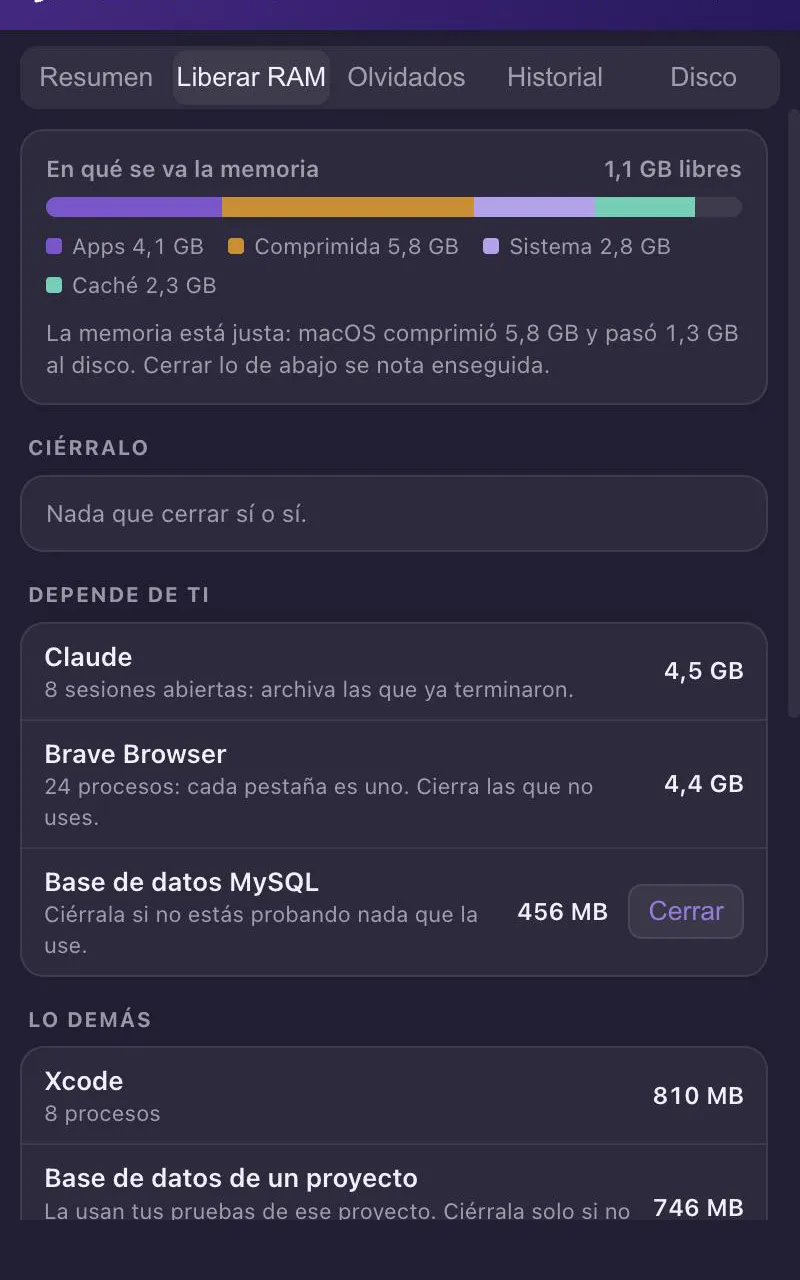
Qué cerrar para liberar RAM
Cuánta memoria usa cada app, con todas sus pestañas y procesos juntos, y un consejo para cada una: «Ciérralo», «Depende de ti» o «Lo demás».
Memoria como la cuenta macOS
La misma cifra del Monitor de Actividad, con la presión de memoria y la memoria comprimida, para saber si de verdad te falta.
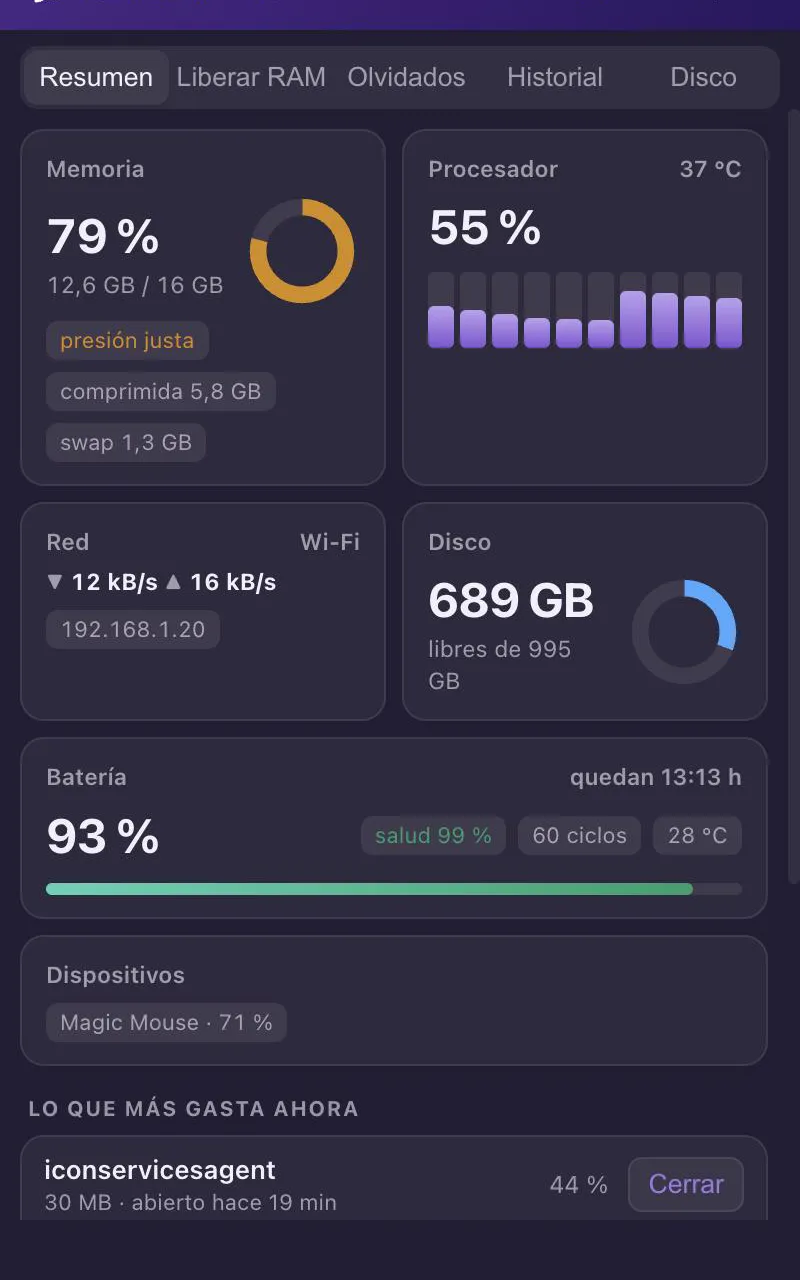
Procesador y temperatura
Uso por núcleo, temperatura y lo que más gasta ahora. Te avisa si un programa pasa 10 minutos al 80 %.
Salud de la batería
La salud que muestra macOS, los ciclos y la temperatura, más la batería del ratón, el teclado o los AirPods.
Disco y red
Qué carpetas ocupan más (Descargas, cachés, Docker, Papelera) y cómo va la red. Aviso cuando el disco está casi lleno.
Historial y olvidados
Historial de 1 hora, 24 horas y 7 días. Limpia los servidores de prueba que quedan abiertos sin dueño.
Siempre a un clic
Se abre con un clic en el cohete o con ⌘⇧M y arranca sola al encender el Mac. Gasta menos del 1 % del procesador y solo avisa cuando algo es raro.
Todo se mide y se guarda en tu Mac. Lo único que sale a internet es una consulta para mostrar tu IP pública en la tarjeta de Red.
Cómo instalarlo
- Descarga
CAPE-Monitor-mac.zipde la última versión. - Descomprímelo y arrastra CAPE Monitor a Aplicaciones.
- La primera vez macOS dirá que no puede comprobar la app. Ábrela una vez, cierra el aviso y ve a Ajustes del Sistema → Privacidad y seguridad → «Abrir igualmente».
- ¿No ves el cohete? En Ajustes del Sistema → Barra de menús, enciende CAPE Monitor. Mientras tanto, ⌘⇧M abre el panel.
CAPE Monitor frente a otras opciones
Datos tomados de la página de cada app en noviembre de 2026; pueden cambiar. Desliza la tabla para ver todas las columnas.
| App | Precio | En la barra del Mac | Memoria por app con qué cerrar | Temperatura | Batería de ratón, teclado o AirPods | Código abierto |
|---|---|---|---|---|---|---|
| CAPE Monitor | Gratis | Sí | Sí, con consejo por app | Sí | Sí | Sí (MIT) |
| Monitor de Actividad (macOS) | Incluido | No | No, solo la lista de procesos | No | No | No |
| Stats | Gratis | Sí | No | Sí | Sí | Sí (MIT) |
| iStat Menus 7 | De pago (US$11,99), prueba de 14 días | Sí | No | Sí | Sí | No |
| MenuMeters | Gratis | Sí | No | No | No | Sí (GPL) |
Preguntas frecuentes
¿Cómo libero memoria RAM en mi Mac?
Abre CAPE Monitor en la pestaña «Liberar RAM»: ves cuánta memoria usa cada app, sumando todas sus pestañas y procesos, y un consejo para cada una: «Ciérralo», «Depende de ti» o «Lo demás». Cerrar lo que dice «Ciérralo» es lo que más memoria libera sin perder trabajo.
¿Qué está gastando la batería o el procesador de mi Mac?
En «Resumen» ves el procesador por núcleo y su temperatura, y lo que más gasta en ese momento. Si un programa pasa 10 minutos al 80 % del procesador, CAPE Monitor te avisa.
¿Cómo veo la salud de la batería del Mac?
CAPE Monitor muestra la salud de la batería (la misma cifra que da macOS), los ciclos y la temperatura, y también la batería del ratón, el teclado o los AirPods.
¿Es gratis? ¿Tiene anuncios o cuentas?
Es gratis y de código abierto (MIT). No pide cuentas y no tiene anuncios ni rastreo: todo se mide y se guarda en tu Mac.
¿Funciona en Mac con Intel?
Sí. Sirve para Mac con chip Apple y con Intel, con macOS 12 o más nuevo.
¿Gasta muchos recursos?
No. Usa menos del 1 % del procesador y arranca sola al encender el Mac. Se abre con un clic en el cohete de la barra o con ⌘⇧M.